搜索 K
主题
本文包含本站支持的全部书写语法:标准 Markdown、VitePress 扩展、Obsidian 专属语法,可作为写作速查(本文自身的 frontmatter 也演示了上方的属性面板)。
正文从二级标题开始 —— 一级标题由文件名承担(Obsidian「文件名即标题」约定)。
粗体、斜体、粗斜体、删除线、高亮(Obsidian 语法)、行内代码、H~2~O 不支持下标(原样输出),转义演示:*星号不斜体*。
无序列表与嵌套:
有序列表:
任务清单(Obsidian / GFM):
一级引用:文字是思想的面包屑。
嵌套引用:链接是面包屑,不是承诺。
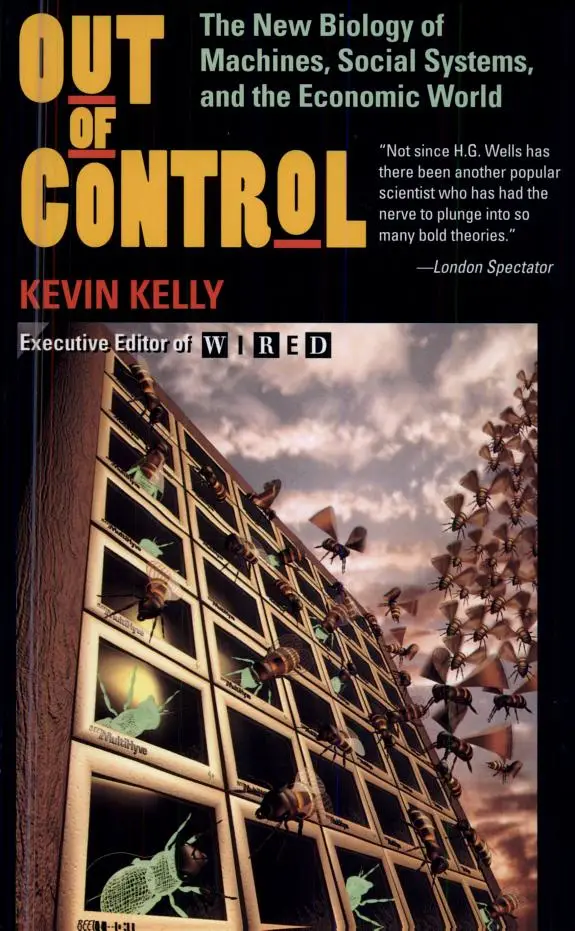
Obsidian 嵌入语法,构建期进 Vite 资产管线(指纹化文件名),点击可放大:
| 左对齐 | 居中对齐 | 右对齐 |
|---|---|---|
| 内容 | 内容 | 内容 |
代码 | 粗体 | 链接 |
带语言标注与行号:
interface Note {
  title: string
  date?: string
  tags: string[]
}带文件名标题栏([文件名] 按后缀自动配图标):
export default { name: 'vault-blog' }{ "type": "module" }行高亮({2}):
const a = 1
const b = 2 // 本行高亮
const c = 3diff 与聚焦标记:
console.log('保持')
console.log('删除')
console.log('新增')
console.log('警告')
console.log('错误') 代码组(Tab 切换,标签按文件名/关键词自动配图标):
export default { hello: 'world' }export default { hello: 'world' } satisfies Record<string, string>pnpm add vitepress折叠代码块(长代码默认收起 200px,按钮展开/收起;文案可用 {name="…" open-text="…" close-text="…"} 定制):
@import 'tailwindcss';
@import '@nuxt/ui';

:root {
  --ui-primary: var(--vp-c-brand-1);
  --ui-secondary: var(--vp-c-brand-2);
  --ui-text-dimmed: var(--vp-c-text-3);
  --ui-text-muted: var(--vp-c-text-2);
  --ui-text-toned: var(--vp-c-text-2);
  --ui-text: var(--vp-c-text-1);
  --ui-text-highlighted: var(--vp-c-text-1);
  --ui-bg: var(--vp-c-bg);
  --ui-bg-muted: var(--vp-c-bg-soft);
  --ui-bg-elevated: var(--vp-c-bg-soft);
  --ui-bg-accented: var(--vp-c-default-soft);
  --ui-border: var(--vp-c-divider);
  --ui-border-muted: var(--vp-c-divider);
  --ui-border-accented: var(--vp-c-gutter);
}GitHub Alerts 的五种写法照常可用,由 Obsidian Callouts 统一渲染(IMPORTANT/CAUTION 按 Obsidian 语义归入 tip/warning 别名)。全部 13 种类型、折叠与嵌套见 Callout 语法测试。
补充说明性的信息。
有用的小建议。
达成目标所必须知道的关键信息。
需要立即注意的紧急信息。
某个操作的潜在负面后果。
信息
自定义标题的 info 容器。
TIP
默认标题的 tip 容器。
WARNING
warning 容器。
DANGER
danger 容器。
折叠容器,适合放长内容。
console.log('容器里也能放代码块')单张卡片(标题直接跟在 card 后,与其他容器同轨;属性包在花括号里,均可省略;http(s) 外链自动新开页并带右上角角标):
卡片组(两列网格;嵌套时外层容器要多一个冒号):
纯文本卡片
不带链接的卡片,也可以只有标题和正文。
Carbon 图标
经 icons 选项注册的扩展图标集(IBM Carbon),冒号式与 i-carbon-idea 连字符式均可。
连标题都可以省略,只放一段说明文字。
单块提示 callout(无标题槽;color 支持 neutral / primary / secondary / info / success / warning / error,带 to 时整块可点、虚线边框):
primary 色系,行内 加粗 与 外部链接 照常可用。
warning 色系。与 Obsidian callout(> [!warning])是两种语义:这里是 Nuxt 风格单块提示,那边是带标题的引述块。
steps 容器给对应级别的标题挂序号圆点与左侧连接线(level 支持 2 / 3 / 4,缺省 3;级别应顺承上文标题层级,跳级会破坏文档大纲的无障碍语义):
nuxt.config.ts 中添加 Nuxt UI 模块 export default defineNuxtConfig({
modules: ['@nuxt/ui'],
})@import 'tailwindcss';npm run devweb-frame 容器把网页嵌进浏览器窗口视觉里(iframe 懒加载;showWindow=false 可去掉窗口栏;无 src 时正文即窗口内容):
没有 src 时,容器正文作为窗口内容渲染 —— 适合手绘示意或富文本演示。
bilibili 容器嵌入官方外链播放器(bvid / aid 二选一;缺省关自动播放,danmaku=false 可关弹幕,t 起播秒):
codepen 容器嵌入 CodePen(url 或 user+slug;preview=true 为点击运行模式):
stackblitz 容器嵌入 StackBlitz(id 或 github;ctl=true 点击才加载,重嵌入建议开):
repo-card 容器构建期抓取仓库元数据渲染卡片(sm 行内徽章 / md 钉选卡 / lg 作品陈列卡)。主参数写在容器名之后:owner/repo 简写或仓库 URL(平台自动识别,简写缺省 GitHub、platform="cnb" 切换),单行即闭合:
CNB 平台的仓库卡(图标为 CNB 官方品牌色):
remote-file 容器在构建期抓取远程文件直接嵌入(GitHub/CNB 平台从 URL 自动识别;免复制粘贴,随部署自动同步;#L10-L20 片段即行区间):
import type {
  AdditionalConfig,
  HeadConfig,
  PageData,
  SiteData
} from '../../types/shared'

export type {
  AdditionalConfig,
  AdditionalConfigDict,
  AdditionalConfigLoader,
  Awaitable,
  CodeCopyButtonOptions,
  ContainerOptions,
  DefaultTheme,
HeadConfig,CNB(cnb.cool)文件同理(构建需要 CNB_TOKEN 环境变量;也可用 {repo= ref= path=} 显式坐标):
> Forked from examples/showcase —— 用于云原生构建入门的 fork + PR 练习
# CNB完整示例


## NPC
1. [Claude Code](https://cnb.cool/npc/claude-code)行内公式:质能方程
块级公式:
矩阵与多行推导:
章节嵌入 :
章节嵌入 + 别名标题 ![[笔记#标题|别名]]:
块嵌入 :
块引用链接 [[笔记#^块id]](跳转到目标块并高亮落点):Evergreen notes turn ideas into objects that you can manipulate#^evergreen-objects
未发布/不存在目标(灰框提示,不产生死链):
![[白板.canvas]] 构建期渲染为静态画布(文本/文件/链接/群组节点 + 贝塞尔连线,客户端零运行时):
![[画稿.excalidraw]] 嵌入 Obsidian Excalidraw 插件 Auto-export 的同名 SVG(暗色自动反色适配):

正文中的 #行内标签 与 #嵌套/标签 渲染为可点击徽章并计入标签页;纯数字 #123 不是标签,代码里的 #not-a-tag 也不受影响。
在 ```ts twoslash 围栏里写 TypeScript,鼠标悬停标识符即可查看类型(构建期由编译器求值,显式标注的代码块才付编译成本):
const site = { title: '数字花园', notes: 42 }
const double = (n: number) => n * 2
double(site.notes)流程图:
时序图:
Emoji 短码:🎉 💯 🚀 🌱
Badge 组件:info ^2.0.0 beta deprecated
上文
下文
注释:这句话的后面藏着一条注释,页面上完全不可见(注释语法见下方围栏示例;注意行内代码里写注释定界符会与真注释配对,属已知边界)。
Bases 嵌入(Web 端渲染为提示容器):
代码围栏保护:围栏内的 Obsidian 语法一律原样保留,讲解语法不会被误处理:
%%围栏内的注释原样保留%%
==围栏内的高亮不转换==
[[围栏内的链接不解析]]
![[围栏内的嵌入不处理.base]]以下可选能力因当前 vault 无使用场景而未启用(按需原则),需要时随时可加:
![[文件.pdf]] 等渲染为提示框)